Serveur en maintenance: que faire quand vous ne pouvez pas entrer
Diagnostiquer rapidement la cause (maintenance réelle, version, réseau, pack de ressources) et trouver un serveur de secours sans perdre de temps.
Quand un serveur en maintenance vous bloque l’accès, le plus frustrant, ce n’est pas d’attendre. C’est de ne pas savoir si le problème vient du serveur, de votre version Minecraft, ou de votre connexion.
Ce guide vous aide à diagnostiquer en quelques minutes ce qui se passe vraiment, à éviter les erreurs classiques (mauvaise version, DNS, pack de ressources bloqué) et à trouver un plan B propre, sans perdre votre soirée.
“Serveur en maintenance” : ce que ça veut dire (et ce que ça ne veut pas dire)
Sur Minecraft, “maintenance” n’est pas un statut officiel unique. Selon les réseaux, ça peut correspondre à plusieurs situations :
Maintenance planifiée : redémarrage, mise à jour, migration d’hébergeur, ajout de mini-jeux, patch anti-triche, optimisation TPS.
Maintenance de sécurité : mitigation DDoS, faille exploitée, rollback en cours.
Maintenance liée au gameplay : reset de saison (Skyblock, Faction, Prison), correction d’un dupe, recalibrage d’économie.
Fausse “maintenance” côté joueur : vous voyez un message similaire, mais la cause est une incompatibilité de version, une whitelist, ou un souci réseau.
L’objectif : distinguer un serveur réellement fermé d’un blocage local. Les actions ne sont pas les mêmes.
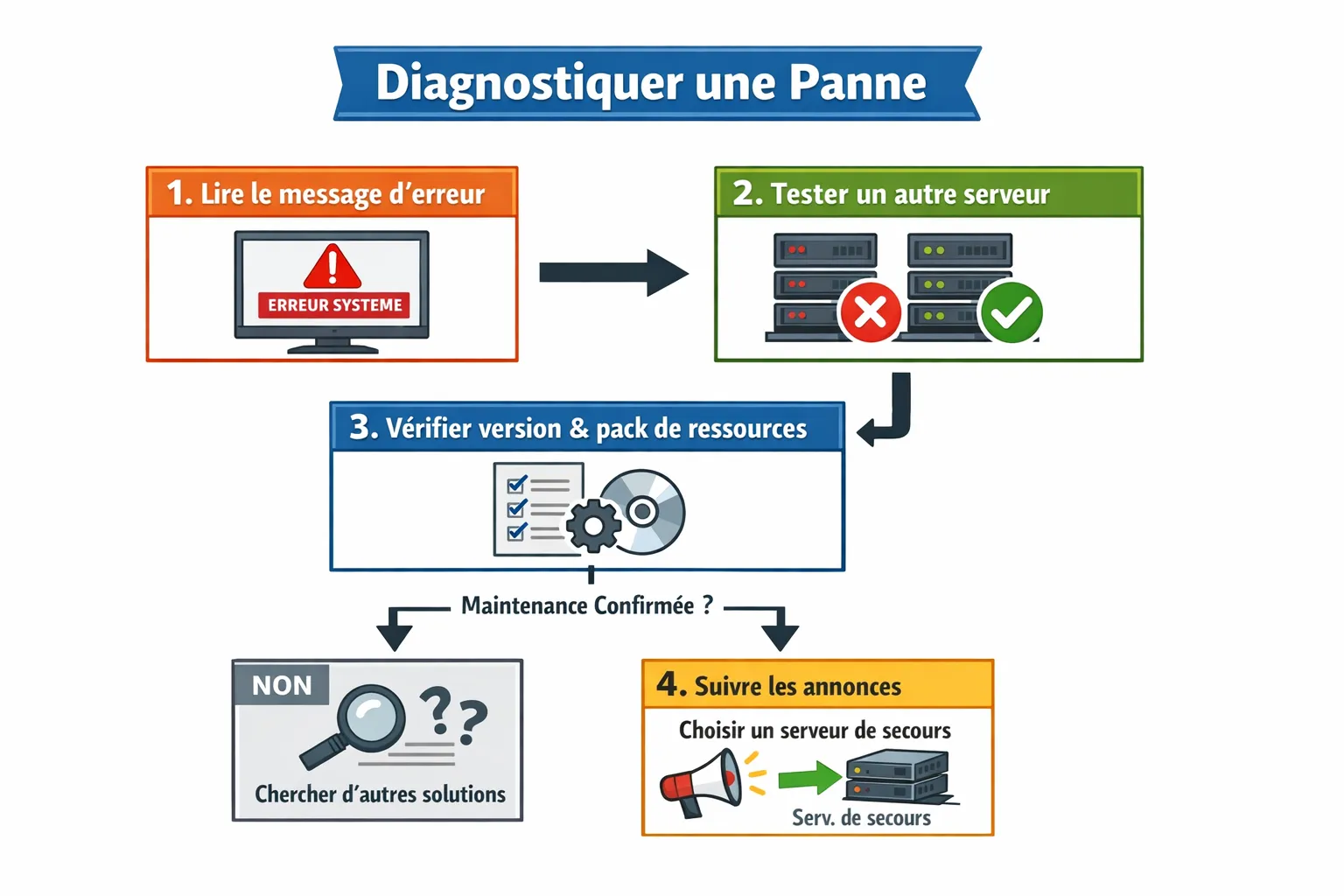
Diagnostic express : en 2 minutes, savez-vous si le problème vient du serveur ?
Avant de toucher à vos réglages, faites ces vérifications simples :
Regardez le message exact affiché par Minecraft (ex. “Outdated client”, “Disconnected”, “Timed out”, “Connection refused”, “You are not whitelisted”).
Testez un autre serveur (un lobby public connu ou un serveur de votre liste).
Si tout est inaccessible, votre problème est probablement local.
Si seul ce serveur est inaccessible, c’est souvent serveur (maintenance, crash, firewall, proxy).
Vérifiez la fiche et les annonces (Discord, site, changelog) du serveur.
Sur les serveurs francophones, l’info fiable passe presque toujours par Discord : heure de fin estimée, raison, compensation, éventuel wipe.
Astuce : si vous avez trouvé ce serveur via un annuaire, ouvrez la page serveur et cherchez les infos de version, mode et communauté. Sur ServeursMinecraft.net, vous pouvez ensuite comparer avec d’autres serveurs similaires via les filtres.
Les messages les plus courants (et quoi faire)
Le texte d’erreur est votre meilleur indice. Voici une table pratique pour agir vite.
Message / symptôme | Cause la plus probable | Action à faire tout de suite |
“Maintenance”, “Server closed”, “Under maintenance” | Serveur volontairement fermé | Attendre, vérifier Discord/annonce, ne pas spam la connexion |
“You are not whitelisted” | Whitelist activée (parfois pendant maintenance) | Vérifier si candidature requise, sinon attendre la réouverture |
“Outdated client” | Votre version est trop ancienne | Lancez la version demandée par le serveur |
“Outdated server” | Le serveur n’a pas encore migré (ou multi-version limité) | Repassez sur une version plus ancienne, ou attendez la migration |
“Timed out” | Route instable, firewall, proxy en panne, ou surcharge | Testez votre réseau, relancez la box, retentez plus tard |
“Connection refused” | Port fermé, service down, maintenance réseau | Côté serveur le plus souvent, surveiller les annonces |
Ping qui ne charge pas dans la liste | DNS, serveur down, ou filtre réseau | Testez en connexion directe, changez DNS si nécessaire |
Si vous avez un doute sur l’adresse (IP:port, domaine), vérifiez le format avec notre guide : rejoindre un serveur Minecraft avec une IP et un port.
Cas fréquent : ce n’est pas la maintenance, c’est votre version
Beaucoup de serveurs affichent “maintenance” ou un kick générique quand ils veulent empêcher les connexions pendant une migration de version. Résultat, côté joueur, on croit à une fermeture alors que le problème est simplement : mauvais client.
Points à vérifier :
Version exacte (ex. 1.21.1 vs 1.21.3, ou serveur “1.20.6 conseillé”).
Edition (Java vs Bedrock). En Bedrock, certains serveurs demandent aussi un port.
Multi-version (ViaVersion) : un serveur peut accepter une plage de versions, mais certaines versions “passent” mal.
Si vous cherchez un serveur compatible rapidement, utilisez les filtres par version sur l’annuaire : ServeursMinecraft.net.
Cas fréquent : pack de ressources bloqué (impression de “serveur HS”)
Certains serveurs (RP, mini-jeux, hubs avec ItemsAdder/Oraxen) vous envoient un pack de ressources. Si le téléchargement boucle ou gèle, vous avez parfois l’impression que “le serveur est en maintenance”, alors que c’est votre client qui n’arrive pas à finaliser l’entrée.
Dans ce cas, suivez ce guide rapide : accepter le pack du serveur sans lag.
Si c’est bien une maintenance : comment réagir sans perdre votre progression
Une maintenance n’implique pas forcément un wipe. Mais certains événements, eux, peuvent modifier votre progression.
Identifiez le type de maintenance (et le risque)
Redémarrage simple : risque faible, retour en ligne rapide.
Mise à jour majeure : risque moyen (bugs, hotfix, instabilité après réouverture).
Rollback : risque élevé (perte de quelques minutes/heures selon la sauvegarde).
Reset de saison : progression remise à zéro sur un mode (Skyblock, Faction, Prison, Lifesteal), parfois avec des transferts partiels.
Si l’annonce mentionne “reset”, “wipe”, “saison”, ou “rollback”, prenez 60 secondes pour vérifier ce que vous conservez (cosmétiques, rangs, clés, île, claims, banque). Les serveurs sérieux le précisent.
Ne “forcez” pas la connexion
Retenter toutes les 10 secondes ne vous fera pas entrer plus vite. En revanche, ça peut :
vous faire rater l’annonce importante (heure, version, consignes),
déclencher des protections anti-spam sur certains proxies,
saturer inutilement un réseau déjà fragile.
Mettez une alerte Discord, et revenez au bon moment.
Optimisations utiles pendant l’attente (si le souci est peut-être chez vous)
Si vous n’êtes pas sûr à 100% que la panne est côté serveur, profitez de la maintenance pour faire un mini check-up. Ça évite de revivre le même blocage le jour d’un event.
Vérifiez votre latence (ping) et votre stabilité
Un ping élevé n’empêche pas toujours la connexion, mais une connexion instable peut provoquer des “Timed out” aléatoires.
Pour une méthode complète, suivez : réduire votre ping sur les serveurs Minecraft européens.
Évitez les “solutions” dangereuses
Quand un serveur est down, on voit circuler de faux “fix” : mods inconnus, launchers douteux, fichiers à remplacer. Ne téléchargez rien au hasard.
Pour les soucis de compte et de sécurité, gardez ces bases : sécuriser votre compte Mojang/Microsoft et, si vous utilisez un VPN, lisez d’abord VPN et serveurs Minecraft : risques et bonnes pratiques.
Plan B intelligent : trouver un serveur similaire pendant la maintenance
Attendre, c’est ok. Mais si vous avez 1 à 2 heures devant vous, le meilleur “anti-frustration” est de prévoir un serveur de secours proche de votre style.
Sur ServeursMinecraft.net, l’approche la plus efficace est de filtrer par :
Mode de jeu (Survie, Skyblock, PvP, RP, mini-jeux)
Version (celle que vous avez déjà installée)
Accessibilité (premium/cracké selon votre situation)
Population (éviter les serveurs vides si vous cherchez de l’activité)
Pour démarrer vite sans lag, vous pouvez aussi piocher dans une sélection déjà testée : les meilleurs serveurs Minecraft gratuits pour débuter sans lag.
Une règle simple : un serveur principal, un serveur “secours”
Le bon compromis, surtout en Skyblock/Survie où l’on s’investit, c’est :
un serveur principal (progression long terme)
un serveur secondaire (mini-jeux, practice, ou un serveur du même mode mais saison différente)
Ça vous évite de “tout quitter” sur un coup de maintenance, tout en gardant quelque chose à faire.
Et si vous êtes propriétaire d’un serveur : la maintenance qui frustre le moins
Même si cet article est surtout côté joueur, voici ce qui change vraiment l’expérience (et limite les “c’est down ??”) :
Annonce claire : raison + heure de début + fenêtre estimée + version concernée.
Message de kick explicite : “Maintenance, retour estimé 22h30, Discord pour suivi”.
Canal unique de suivi sur Discord (évite 200 questions identiques).
Après réouverture : 1 message “ce qui a changé” + consignes (mettre à jour client, supprimer cache pack si besoin).
Une maintenance bien communiquée ressemble à un événement maîtrisé. Une maintenance silencieuse ressemble à une fermeture.
À retenir
Un “serveur en maintenance” peut être une vraie fermeture temporaire, ou un faux diagnostic lié à votre version, votre réseau ou un pack de ressources.
Si vous appliquez la routine suivante, vous gagnerez du temps à chaque fois : message exact → test d’un autre serveur → vérif version/pack → annonces Discord → plan B via filtres.
Pour trouver rapidement un serveur alternatif (même mode, même version, même accessibilité), utilisez l’annuaire et ses filtres : ServeursMinecraft.net.

Admin
Administrateur de serveursminecraft.net, je partage ici mes astuces, guides et idées pour profiter à fond de Minecraft.