Comment rejoindre un serveur Minecraft avec une IP et un port
Guide pratique (Java & Bedrock) : formats d'adresse, ports, erreurs fréquentes et checklist pour se connecter rapidement.
Rejoindre un serveur Minecraft, c’est souvent une histoire de deux infos simples… qui peuvent pourtant bloquer longtemps : l’IP (ou le nom de domaine) et le port. Que vous soyez sur Java Edition ou Bedrock, ce guide vous explique exactement quoi saisir, où, et comment résoudre les erreurs les plus fréquentes.
IP, port, adresse DNS : ce que vous tapez vraiment
Dans Minecraft, l’adresse d’un serveur peut se présenter sous plusieurs formes :
Nom de domaine :
play.exemple.fr(le plus courant, facile à retenir)IP :
123.45.67.89(souvent utilisée pour les serveurs plus petits)Adresse avec port :
play.exemple.fr:25565ou123.45.67.89:25565
L’IP (ou le domaine) désigne la machine à contacter. Le port indique quel “service” sur cette machine correspond à Minecraft.
Le port par défaut (et pourquoi il n’apparaît pas toujours)
Sur Minecraft Java, le port par défaut d’un serveur est généralement 25565.
Si le serveur utilise ce port, vous pouvez souvent vous contenter de saisir
play.exemple.frsans rien ajouter.Si le serveur utilise un port différent (ex.
25580), il faut l’écrire après deux-points :play.exemple.fr:25580.
À noter : certains domaines “masquent” le port grâce à des configurations DNS (enregistrement SRV). Résultat, vous tapez
play.exemple.fret ça marche, même si le port réel n’est pas 25565.
Java vs Bedrock : attention au format
Minecraft Java Edition et Bedrock Edition ne se connectent pas de la même façon.
Édition | Champ d’adresse | Port le plus courant | Exemple |
Java Edition |
| 25565 |
|
Bedrock Edition | IP/nom + port séparé (souvent) | 19132 | IP : |
Si vous n’êtes pas sûr de votre édition, regardez l’écran titre : Java affiche “Java Edition”, Bedrock non.
Avant de tenter la connexion : 4 vérifications qui évitent 80% des problèmes
Avant même de saisir l’IP, prenez 30 secondes pour vérifier ces points. C’est ce qui évite les erreurs “Outdated client”, “Invalid session” ou “Connection refused”.
1) La version Minecraft du serveur
Un serveur annonce presque toujours une version recommandée (ex. 1.21, 1.20.6, 1.8.9). Si votre client est trop ancien ou trop récent, vous aurez une erreur de compatibilité.
2) Le type d’accès : premium ou cracké
Serveur premium : compte Microsoft obligatoire (connexion officielle).
Serveur cracké : accepte des connexions hors-ligne (souvent avec
/registerpuis/login).
Si vous hésitez sur les implications, consultez notre comparatif : Serveurs Minecraft premium vs crackés.
3) Moddé, vanilla, semi-vanilla : même IP, client différent
Un serveur moddé peut exiger un loader (Forge/Fabric/Quilt) et une liste précise de mods. Si vous vous connectez “vanilla”, vous risquez un kick ou un crash. Pour le cas moddé, vous pouvez suivre : Comment trouver un serveur Minecraft 1.21 compatible mods.
4) Le pack de ressources du serveur
Beaucoup de serveurs envoient un pack (textures, sons, UI). Si vous le refusez, ça peut être jouable, mais certains serveurs vous bloquent. Et si ça boucle ou freeze, ce guide aide : Accepter le pack du serveur sans lag.
Tutoriel Java Edition : rejoindre un serveur avec une IP et un port
Sur PC (Windows/macOS/Linux), Java Edition propose deux méthodes simples.
Méthode 1 : “Connexion directe” (le plus rapide)
Dans Minecraft :
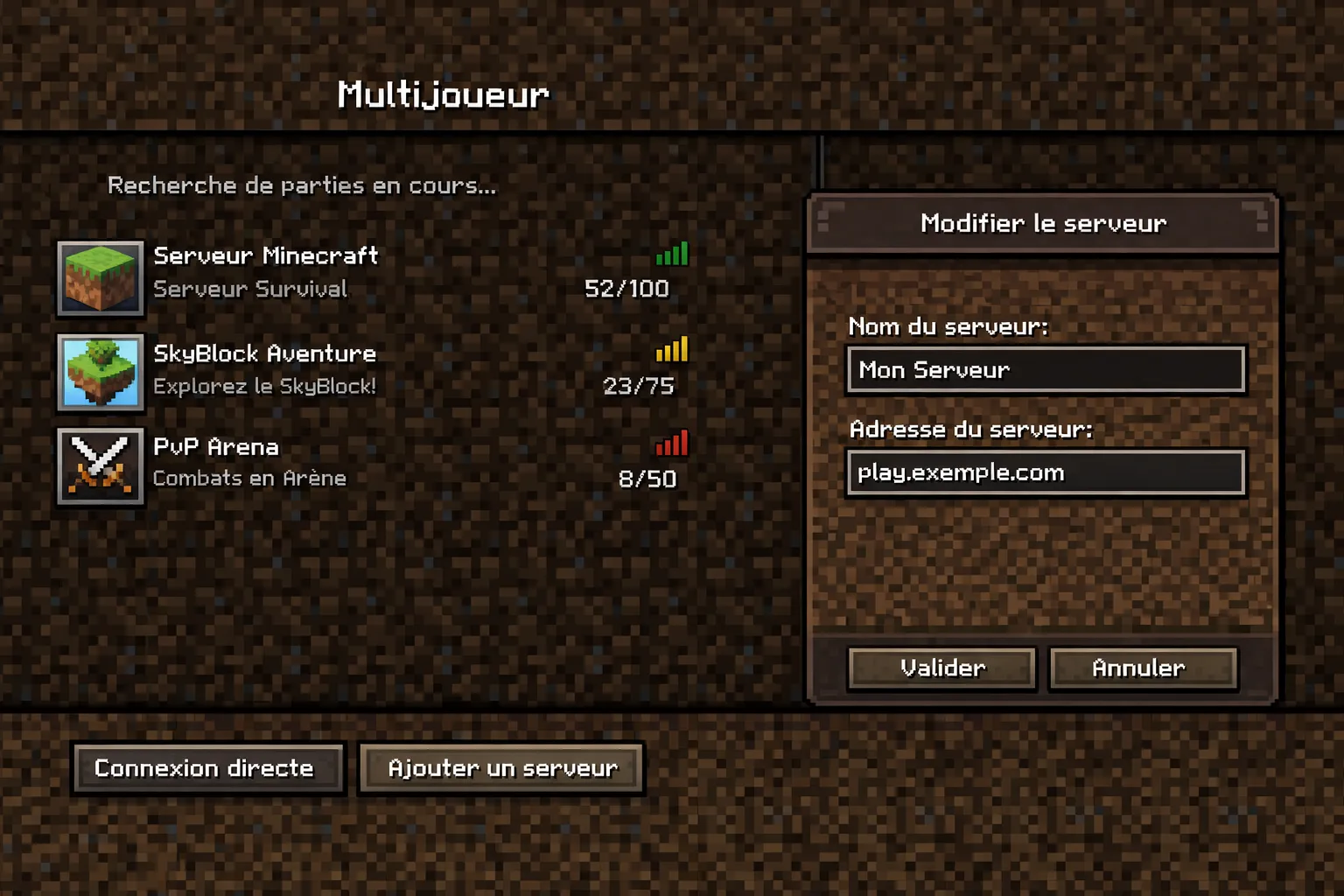
Allez dans Multijoueur.
Cliquez sur Connexion directe.
Dans Adresse du serveur, saisissez :
play.exemple.fr(si le port est standard ou géré par DNS)ou
play.exemple.fr:25580(si un port spécifique est indiqué)
Cliquez sur Rejoindre le serveur.
Cette méthode ne sauvegarde pas le serveur dans votre liste (pratique pour tester).
Méthode 2 : “Ajouter un serveur” (pour garder en favori)
Allez dans Multijoueur.
Cliquez sur Ajouter un serveur.
Renseignez :
Nom du serveur : ce que vous voulez (ex. “Skyblock FR”)
Adresse du serveur :
IP:port(ex.123.45.67.89:25565)
Validez, puis rejoignez.
Où mettre le port exactement ?
Sur Java, c’est toujours dans le même champ, après deux-points.
Exemples valides :
51.68.12.34:25565play.mondomaine.fr:25580
Erreurs classiques :
Mettre un espace (
play.exemple.fr :25565) : à éviter.Mettre
http://ouhttps://: ce n’est pas une URL web.
Tutoriel Bedrock Edition : rejoindre un serveur avec IP + port
Bedrock existe sur Windows, mobile, consoles. L’interface varie, mais la logique reste la même : adresse + port.
Sur Bedrock (Windows / Android / iOS) : ajout de serveur
Ouvrez Jouer.
Allez dans l’onglet Serveurs.
Descendez sur Ajouter un serveur.
Renseignez :
Nom du serveur
Adresse du serveur (IP ou domaine)
Port (souvent 19132)
Enregistrez, puis connectez-vous.
Sur consoles (Xbox / PlayStation / Switch)
Selon la plateforme et les mises à jour, l’ajout de serveurs personnalisés peut être limité nativement. Dans ce cas, le plus simple est :
jouer sur Bedrock PC/mobile pour rejoindre des serveurs FR,
ou choisir un serveur qui propose du crossplay Java ↔ Bedrock (quand c’est indiqué).
Pour comprendre le crossplay et trouver des serveurs compatibles, vous pouvez lire : Crossplay Java ↔ Bedrock : trouver un serveur FR.
Pourquoi une IP fonctionne chez votre ami mais pas chez vous ?
Quand une adresse marche pour quelqu’un et pas pour vous, le problème vient souvent d’un de ces points :
Version différente : votre ami est en 1.20.6, vous en 1.21.1.
Mauvais port : vous avez mis
:25565par défaut alors que le serveur est sur:25580.DNS non à jour : un domaine vient d’être modifié, votre réseau garde l’ancienne info (cache DNS).
Blocage réseau : pare-feu, contrôle parental, réseau d’école/entreprise.
Une astuce simple : testez l’adresse en IP brute si le serveur la fournit, puis en domaine.
Erreurs de connexion fréquentes (et solutions rapides)
Voici les messages les plus courants en multijoueur Minecraft, avec les causes probables.
Message affiché | Cause la plus probable | Correctif conseillé |
| Domaine mal écrit ou DNS | Vérifiez l’orthographe, essayez l’IP, redémarrez la box, changez de DNS si besoin |
| Serveur hors-ligne, filtrage réseau, mauvaise IP/port | Vérifiez IP:port, testez plus tard, essayez un autre réseau |
| Port fermé ou serveur non sur ce port | Confirmez le port exact dans la fiche serveur |
| Votre version est trop ancienne | Lancez la version demandée par le serveur |
| Serveur sur une ancienne version | Rejoignez avec une version plus ancienne, si possible |
| Problème d’auth Microsoft ou session expirée | Relancez Minecraft/launcher, reconnectez-vous, vérifiez le statut Xbox Live |
Kick “Vous devez vous enregistrer” (cracké) | Serveur offline-mode avec auth interne | Faites |
Si votre souci ressemble à un “lag” (latence, coups qui ne partent pas), ce n’est pas forcément une erreur de connexion. Dans ce cas, voyez : Comment réduire votre ping sur les serveurs Minecraft européens.
Bonnes pratiques de sécurité quand vous rejoignez un serveur
Se connecter à un serveur multijoueur, c’est aussi faire confiance à une communauté et à une infrastructure. Quelques réflexes simples évitent les mauvaises surprises.
D’abord, privilégiez les serveurs avec une fiche claire (version, règles, Discord, type d’accès). Ensuite, évitez de télécharger n’importe quoi “pour vous connecter” : un serveur n’a pas besoin d’un exécutable externe, au pire d’un modpack officiel (et dans ce cas, les sources doivent être explicites).
Enfin, si vous jouez sur un serveur cracké, n’utilisez jamais un mot de passe important. Et si vous jouez premium, protégez votre compte Microsoft (2FA, mot de passe unique). Notre guide : 5 méthodes pour sécuriser votre compte Mojang contre le vol.
Checklist express : se connecter en 60 secondes
Vérifiez que vous êtes sur la bonne édition (Java ou Bedrock).
Lancez la version Minecraft demandée par le serveur.
Copiez l’adresse sans la modifier (pas de
https://, pas d’espace).Ajoutez le port uniquement s’il est différent du port standard.
Acceptez le pack de ressources si le serveur le demande.
Si le serveur est cracké, lisez le message de bienvenue pour
/registeret/login.En cas d’erreur, testez IP brute puis domaine.
Si ça time out, essayez un autre réseau (partage de connexion) pour isoler un blocage.
FAQ
Où trouver l’IP et le port d’un serveur Minecraft ? Sur la fiche du serveur (site, Discord, forum) ou dans un annuaire spécialisé. L’IP peut être un domaine (ex. play.serveur.fr) et le port est souvent 25565 (Java) ou 19132 (Bedrock).
Est-ce obligatoire de mettre “:25565” à la fin de l’IP ? Non, pas si le serveur Java utilise le port par défaut 25565 (ou si un DNS SRV est configuré). Vous devez l’ajouter seulement si un port spécifique est indiqué.
Pourquoi mon ami se connecte mais moi j’ai “Outdated client” ? Parce que votre version Minecraft n’est pas la même que celle attendue par le serveur. Lancez la version recommandée (ex. 1.20.6 au lieu de 1.21).
Je suis sur Bedrock : je dois écrire l’adresse avec “:port” ? Ça dépend de l’interface. Sur Bedrock, il y a souvent un champ “Adresse” et un champ “Port” séparés. Si vous n’avez qu’un seul champ, utilisez le format adresse:port.
Un serveur cracké est-il plus simple à rejoindre ? Pas forcément. La connexion peut demander une étape d’authentification interne (/register et /login) et il peut y avoir plus de variations selon les configurations. Vérifiez toujours le type d’accès annoncé.
Trouver une IP fiable (et compatible avec votre version) sur ServeursMinecraft.net
Si vous cherchez un serveur multijoueur Minecraft sans vous perdre entre versions, modes et accès, ServeursMinecraft.net vous permet de :
filtrer par mode de jeu (Survie, Skyblock, PvP, RP, mini-jeux…)
filtrer par version Minecraft
filtrer par accessibilité (cracké/premium)
comparer les serveurs via leurs fiches détaillées, classements et votes
Choisissez un serveur, récupérez son IP et son port, puis suivez le tutoriel ci-dessus pour vous connecter en quelques minutes.
Admin
Administrateur de serveursminecraft.net, je partage ici mes astuces, guides et idées pour profiter à fond de Minecraft.