Accepter le pack du serveur sans lag: guide rapide
Préparez votre client en 2 minutes pour accepter les resource packs serveur sans freezes ni erreurs de téléchargement.
Accepter un pack de ressources serveur débloque les textures, sons, modèles et interfaces personnalisés qui font le charme des serveurs francophones modernes, qu’ils soient Survie, Skyblock ou PvP. Le problème, c’est le petit freeze au moment du téléchargement et du rechargement du pack. Ce guide rapide vous montre comment accepter le pack du serveur avec un minimum de lag, et quoi faire si le chargement boucle ou fait planter le jeu.
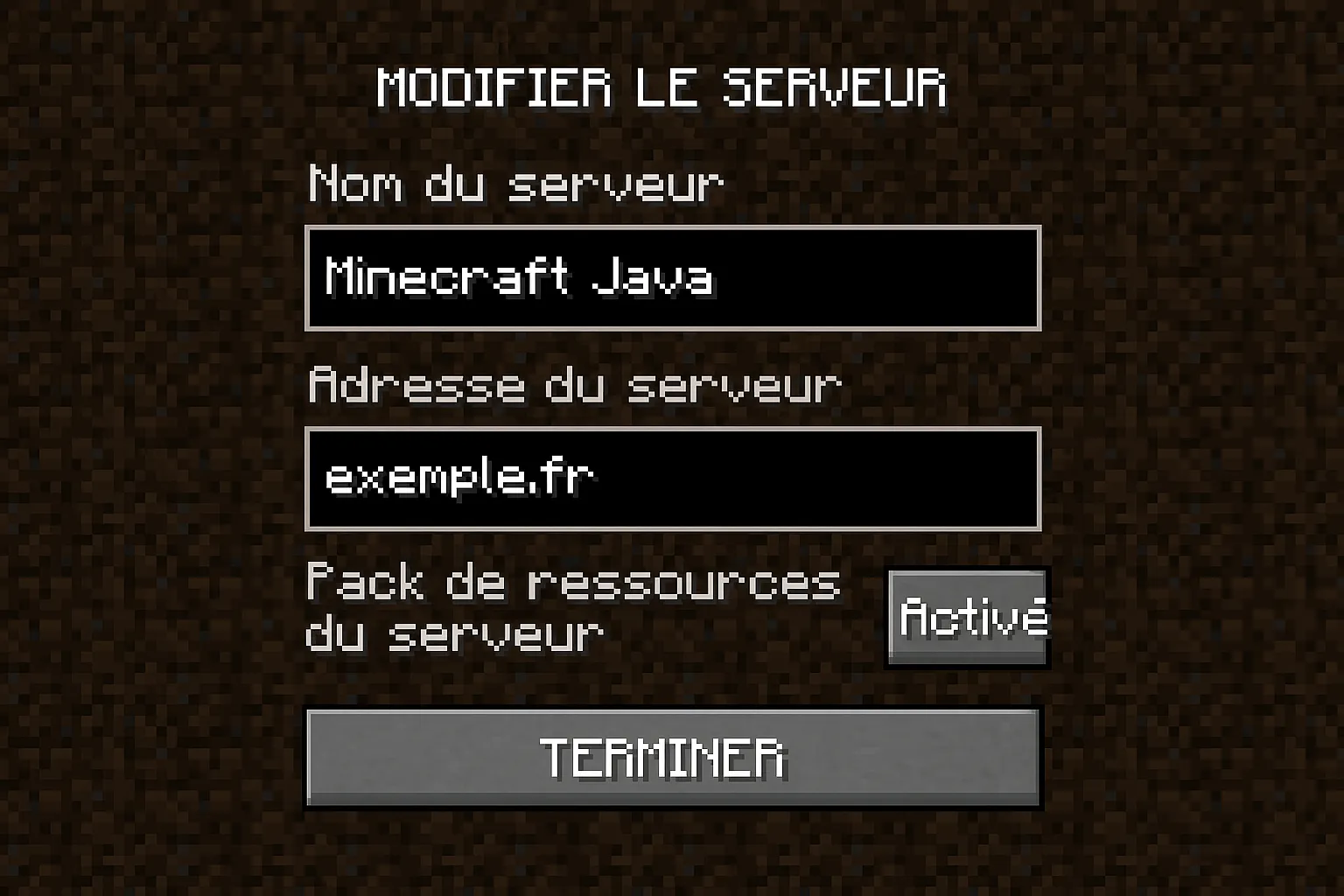
Avant de rejoindre, préparez votre client en 2 minutes
Activez l’option une fois pour toutes
Dans Multijoueur, sélectionnez votre serveur, cliquez sur Modifier. Passez Pack de ressources du serveur à Activé puis Terminer. Vous évitez l’invite supplémentaire qui peut retarder la connexion. Si le serveur exige le pack, cette option est de toute façon nécessaire.
Désactivez vos packs perso et shaders
Empilement de packs et shaders compliquent le rechargement et saturent la VRAM. Dans Options, Packs de ressources, ne gardez que les packs indispensables. Si vous utilisez Iris ou OptiFine, désactivez les shaders pour la première connexion, vous pourrez les remettre ensuite si tout est fluide.
Mettez à jour Java et ajustez la mémoire
Minecraft 1.21+ s’exécute avec Java 21 via le launcher officiel. Sur un launcher alternatif, utilisez une JVM 64 bits récente et allouez 3 à 4 Go de RAM au client. Évitez d’aller au‑delà de 6 Go sur un client non moddé, cela peut réduire les performances du GC.
Nettoyez le cache des packs serveur
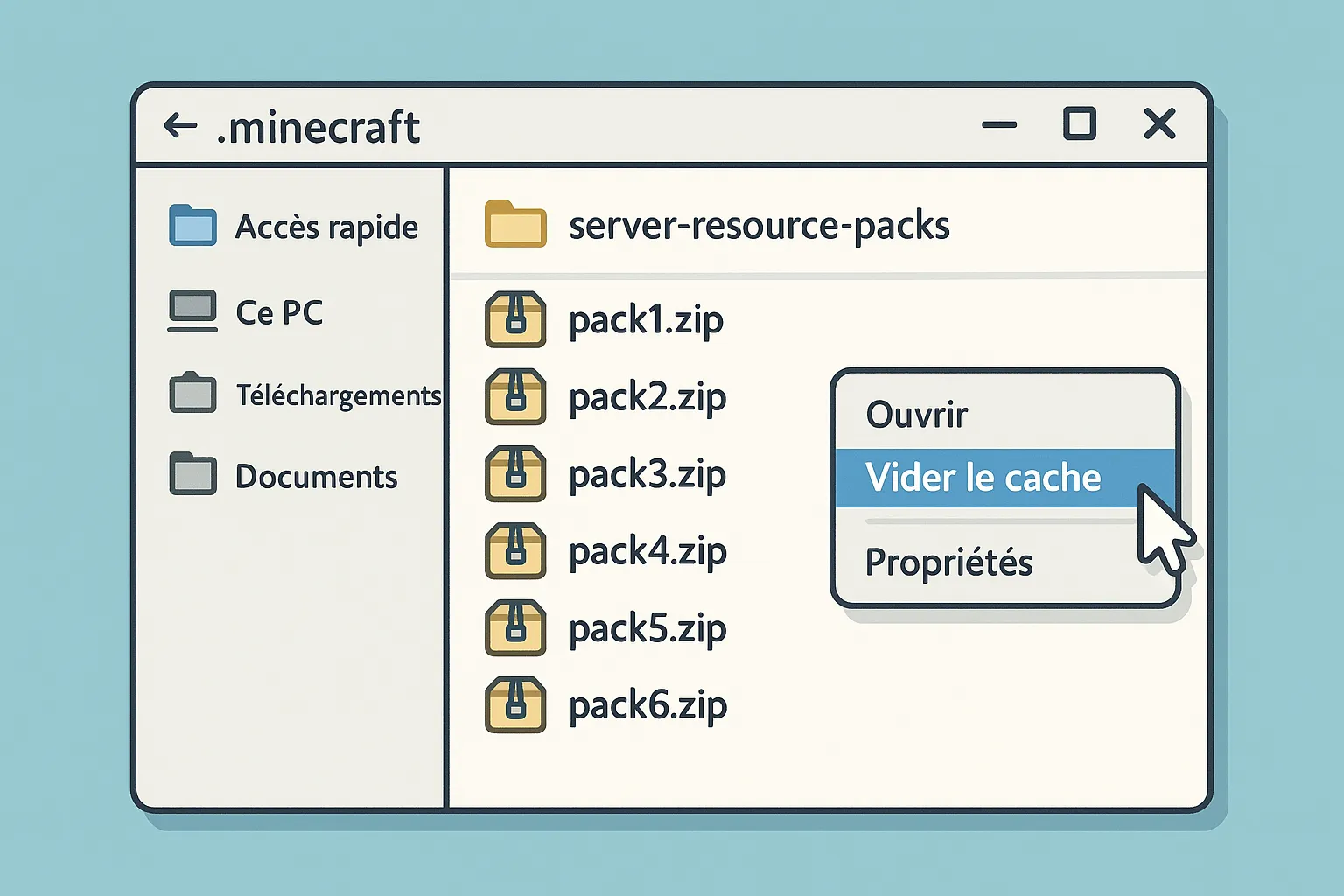
Des téléchargements corrompus créent des boucles ou des freezes. Fermez Minecraft puis videz le dossier server-resource-packs, le jeu re-téléchargera proprement au prochain join.
Système | Dossier du cache des packs serveur |
Windows | %AppData%.minecraft\server-resource-packs |
macOS | ~/Library/Application Support/minecraft/server-resource-packs |
Linux | ~/.minecraft/server-resource-packs |
Libérez CPU, disque et réseau
Fermez les gros téléchargeurs, enregistreurs vidéo et navigateurs en arrière-plan. Privilégiez une connexion filaire ou un Wi‑Fi 5 GHz. Si possible, installez .minecraft sur SSD et gardez au moins 1 Go d’espace libre pour l’archive du pack et sa décompression.
Références utiles, pour aller à l’essentiel sur le fonctionnement des packs:
Resource pack, définitions et compatibilité, sur le Minecraft Wiki: minecraft.wiki/w/Resource_pack
Paramètres côté serveur, notamment resource-pack et require-resource-pack: minecraft.wiki/w/Server.properties
Pendant la connexion, minimisez le freeze
Rejoignez le hub au calme. Beaucoup de réseaux appliquent le pack au lobby. Attendez le message de fin de chargement avant d’entrer dans un mini‑jeu ou une zone PvP.
Laissez le client travailler. Évitez d’ouvrir les menus pendant le téléchargement et la décompression. Le freeze de 1 à quelques secondes est normal selon la taille du pack et votre machine.
Recharge manuel si besoin. Une fois en jeu, F3+T relance le chargement des ressources. Pratique si des textures semblent manquantes après la première connexion.
Réglages rapides si ça rame après acceptation
Réduisez la distance d’affichage à 8, baissez Mipmap Levels, éclairage lisse et ombres des entités. Cela impacte bien plus le ressenti que les FPS bruts lors du rechargement.
Limitez les musiques et sons très lourds. Baissez Musique et disques si le serveur diffuse des pistes personnalisées en boucle.
Conservez Sodium, Lithium ou OptiFine pour le rendu, mais sans cumuler packs haute définition et shaders au départ. Les mods de performance aident une fois le pack chargé, pas pendant la décompression.
Problèmes fréquents, correctifs express
Symptôme | Cause probable | Solution rapide |
Boucle « téléchargement du pack » | Cache corrompu ou hash différent | Supprimez le dossier server-resource-packs, relancez le jeu, réessayez. |
Échec de téléchargement immédiat | Antivirus, pare‑feu ou proxy bloque l’URL | Ajoutez une exception pour le dossier .minecraft et autorisez les téléchargements HTTP(S). Ne désactivez pas la sécurité globale, autorisez seulement le répertoire et le client. |
Grosse chute de FPS juste après acceptation | VRAM saturée par pack + shaders | Désactivez les shaders, réduisez les mipmaps, fermez autres applis 3D, puis reconnectez. |
Crash « Out of memory » | JVM 32 bits ou RAM trop faible | Assurez‑vous d’utiliser une JVM 64 bits récente, allouez 3 à 4 Go dans le launcher, fermez les applis lourdes. |
Le jeu redemande le pack à chaque sous‑serveur | Réseau multi‑serveurs, packs distincts | Normal si les sous‑serveurs poussent des packs différents. Attendez la fin de chargement au lobby avant de repartir. |
Astuce réseau pour joueurs sur launchers alternatifs: mettez à jour vers Java 17 ou 21 si vous avez des erreurs TLS lors du téléchargement du pack. De vieux runtimes bloquent certaines connexions HTTPS nécessaires aux packs hébergés via CDN.
Et sur Bedrock, ça se passe comment
Si vous jouez sur Bedrock, les serveurs peuvent exiger un pack également. Acceptez l’invite à la connexion, laissez le téléchargement se terminer au lobby, puis vérifiez dans Paramètres, Ressources globales que rien d’inutile ne s’empile. Sur mobile, branchez l’appareil au secteur et fermez les applis en arrière‑plan pendant le chargement, cela réduit les à‑coups.
Choisir des serveurs au pack léger et bien hébergé
Tous les packs ne se valent pas. Les serveurs mieux optimisés hébergent leurs packs sur un CDN, compressent les sons et évitent les textures démesurées. Sur les fiches ServeursMinecraft.net, lisez la description et le changelog, beaucoup précisent si le pack est optionnel, léger ou décliné en version « low » pour PvP.
Parcourez et filtrez les modes qui vous intéressent, puis comparez les fiches et notes de joueurs: serveursminecraft.net
Pour une aide générale au choix d’un serveur stable et fluide, suivez notre méthode en 2025: Comment choisir le meilleur serveur Minecraft francophone
Besoin d’une sélection prête à jouer sans lag pour débuter: Les 12 meilleurs serveurs gratuits pour débuter sans lag
Checklist 60 secondes avant de cliquer sur Rejoindre
Modifier le serveur, Pack de ressources du serveur, Activé.
Options, Packs de ressources, enlever vos packs perso. Shaders off pour la première connexion.
Launcher, Java 64 bits à jour et 3 à 4 Go de RAM alloués.
Vider .minecraft/server-resource-packs si vous avez déjà eu une erreur de téléchargement.
Fermer les applis lourdes, vérifier le Wi‑Fi 5 GHz ou câble, espace disque OK.
En suivant ces étapes, vous acceptez le pack du serveur sans gros à‑coups et vous profitez immédiatement des items, GUIs et sons personnalisés, qu’il s’agisse d’un Skyblock économique, d’un Survie semi‑RP ou d’un PvP Faction. Quand vous êtes prêt, découvrez des communautés françaises actives et adaptées à votre style sur ServeursMinecraft.net.
Sources et ressources complémentaires
Minecraft Wiki, Resource pack: https://minecraft.wiki/w/Resource_pack
Minecraft Wiki, Server.properties, options resource-pack et require-resource-pack: https://minecraft.wiki/w/Server.properties
Mojang Support, Installer un resource pack sur Java Edition: https://help.minecraft.net/

Admin
Administrateur de serveursminecraft.net, je partage ici mes astuces, guides et idées pour profiter à fond de Minecraft.