Réduire les crashs Minecraft en multi : checklist simple
Checklist courte et ordonnée pour isoler la cause des crashs en multijoueur (version, mods, RAM, drivers, réseau).
Un crash en plein donjon, une fermeture brutale au moment d’un duel, ou Minecraft qui retourne au launcher dès la connexion, en multijoueur, ça arrive souvent pour des raisons très « bêtes » (version, mods, pack serveur, Java). L’objectif ici est simple: vous donner une checklist courte, dans le bon ordre, pour isoler la cause et réduire fortement les crashs Minecraft en multi.
1) D’abord, identifiez ce qui se passe vraiment
On dit souvent « crash », mais il y a 3 cas très différents. Les confondre fait perdre du temps.
Symptôme | Ce que vous voyez | Où chercher l’indice | Cause la plus probable |
Crash client | Fenêtre qui se ferme, retour launcher, parfois « Exit code » |
| Java, RAM, mods, driver GPU, pack de ressources |
Déconnexion (kick) | Message dans le chat: timeout, disconnect, etc. | Message exact + | Réseau instable, VPN, anti-cheat, version/protocole |
Freeze / gros stutter | Jeu figé quelques secondes, puis revient |
| Shaders, pack lourd, RAM/GC, disque saturé |
Si vous n’êtes pas sûr, partez sur cette règle: si Minecraft se ferme, c’est (presque toujours) côté client.
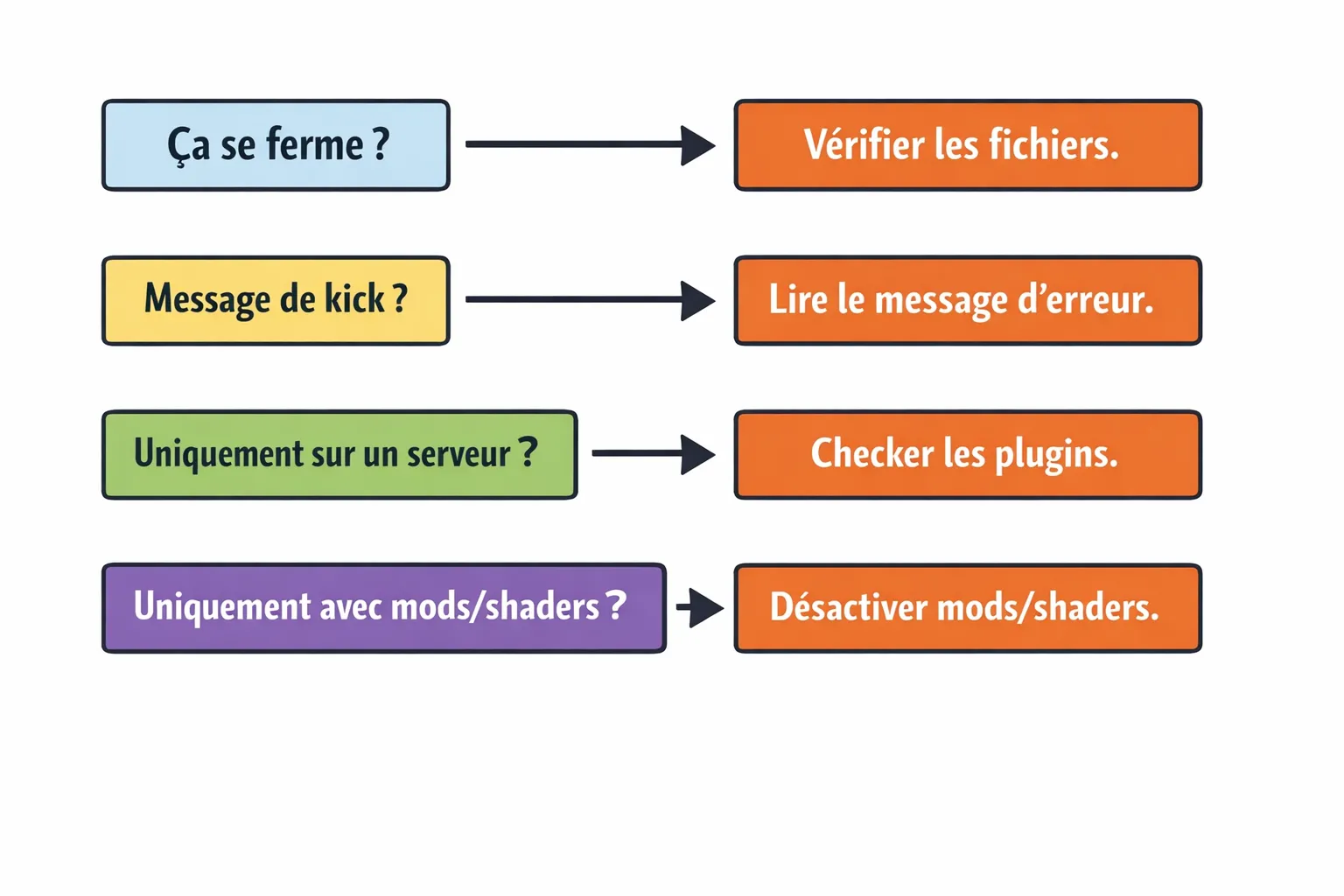
2) Checklist simple (10 minutes) pour réduire les crashs Minecraft en multi
L’ordre compte: on cherche le maximum d’impact, le plus vite possible.
Action (dans cet ordre) | Pourquoi ça marche | Temps |
Tester la même version que le serveur | Les incompatibilités version/protocole sont fréquentes | 1 min |
Lancer un profil vanilla (sans mods, sans shaders) | Isole 80% des causes (mods, OptiFine, packs) | 2 min |
Vérifier la RAM allouée | Trop peu ou trop peut provoquer crash et stutters | 2 min |
Vider le cache des packs serveur si blocage | Packs corrompus = crash ou freeze au chargement | 2 min |
Mettre à jour le driver GPU | Beaucoup de crashs graphiques viennent d’OpenGL | 3 à 5 min |
Ensuite seulement, on réactive les éléments un par un (mods, shaders, packs perso).
3) Vérifications “zéro prise de tête” (mais décisives)
Version, édition, et serveur multi-version
Vérifiez que vous êtes sur Minecraft Java si le serveur est Java (le plus courant). Bedrock ne se connecte pas à un serveur Java « normal ».
Vérifiez la version exacte demandée par le serveur (ex: 1.21.1, 1.20.4). Beaucoup de serveurs sont multi-version, mais pas tous.
Si vous voyez une erreur de compatibilité, suivez le correctif express de notre guide: Version Minecraft incompatible: corriger l’erreur en 5 minutes.
Faites un test propre: 1 serveur, 1 version, 0 mod
Avant de “réparer”, faites ce mini test:
Connectez-vous à un seul serveur.
Avec un profil vanilla.
En distance de rendu 8-12 (juste pour le test).
Si ça ne crash plus, vous savez que le problème vient de votre couche “custom” (mods, shaders, pack, client optimisé).
4) Java et launcher: évitez les combos instables
En 2026, la majorité des joueurs qui crashent en multi ont l’un de ces scénarios:
Vous utilisez le launcher officiel
Bonne nouvelle: il embarque un runtime Java adapté à votre version. Dans ce cas:
Évitez de forcer un Java externe.
Faites une réinstallation rapide du profil (ou une nouvelle installation dans le launcher) si les fichiers sont corrompus.
Vous utilisez Prism / MultiMC / un launcher alternatif
Ces launchers sont très bons, mais vous devez respecter la version Java attendue par votre Minecraft.
À partir des versions récentes (ex: 1.20.5+), Java 21 est généralement la base. Un Java trop vieux peut déclencher des crashs au lancement ou à la connexion.
Si vous jouez moddé, assurez-vous que le loader (Fabric, Forge, NeoForge) et la version Java vont ensemble.
Pour les infos de compatibilité, les pages de référence sont souvent:
5) RAM: le réglage qui “fait peur”, mais qui se corrige vite
Un mauvais réglage mémoire peut provoquer:
crash au chargement (OutOfMemory)
freeze réguliers (garbage collector)
crash en arrivant dans une zone chargée en entités
Recommandations côté client (repères, pas des règles absolues):
Votre usage | RAM allouée conseillée | À éviter |
Vanilla, mini-jeux, survie classique | 2 à 4 Go | 1 Go (trop bas) |
Modéré (quelques mods + perf) | 4 à 6 Go | 10-12 Go “au hasard” |
Gros modpack | 6 à 8 Go (parfois plus) | Saturer toute la RAM du PC |
Deux points importants:
Allouer trop peut être aussi mauvais que pas assez, car Java peut faire des pauses plus longues.
Laissez de la RAM à Windows (et à Discord, navigateur, capture, etc.).
Si vous jouez beaucoup en moddé, gardez une instance vanilla “secours” pour tester vite si le problème vient du serveur ou de votre setup.
6) Mods, shaders, packs: la source n°1 des crashs en multijoueur
Mods: méthode rapide pour trouver le coupable
Si le profil vanilla ne crash pas, faites un “retour progressif”:
Réactivez vos mods par petits groupes.
Dès que ça recasse, vous avez isolé la famille de mods.
Erreurs fréquentes:
Mauvais loader (Fabric vs Forge).
Deux mods qui touchent la même chose (ex: rendu, shaders, éclairage).
Mod pas à jour pour votre version.
Si vous cherchez des mods de performance généralement tolérés, partez de notre sélection: 8 mods de performance autorisés sur la plupart des serveurs FR.
Shaders: super en solo, parfois instable en multi
Les shaders amplifient les problèmes GPU et mémoire vidéo. Pour un test anti-crash:
Coupez les shaders.
Mettez un preset “Low” ou jouez sans.
Pour un setup propre et des réglages FPS, voir: Shaders sur serveurs FR: règles et astuces FPS.
Pack de ressources serveur: cache corrompu, classique
Un serveur peut vous pousser un pack (HD, ItemsAdder/Oraxen, UI custom). Si le téléchargement boucle, freeze, ou crash à l’application du pack:
Videz le cache des packs serveur.
Retestez avec “Demander” au lieu de “Activé”.
Guide pas-à-pas: Accepter le pack du serveur sans lag: guide rapide.
7) Pilotes GPU, overlays et enregistrements: les crashs “OpenGL” cachés
Minecraft Java repose sur OpenGL, et certains crashs disparaissent juste en mettant à jour le pilote.
À faire si vous crash en arrivant sur un hub, une zone très décorée, ou avec shaders:
Mettez à jour votre driver (NVIDIA/AMD/Intel) depuis le site officiel du constructeur.
Désactivez temporairement les overlays (Discord overlay, Xbox Game Bar, GeForce Experience, logiciels de capture).
Si vous êtes overclocké, repassez en fréquence stock le temps de tester.
8) Le réseau ne “crash” pas Minecraft, mais il peut faire croire à un crash
Un timeout ou une déconnexion brutale est parfois interprété comme “le serveur m’a fait crasher”. Indices typiques:
“Timed out”, “Connection reset”, déconnexion pile lors d’un pic de charge réseau.
Optimisations rapides:
Ethernet si possible.
Évitez les VPN gratuits (instabilité, routage aléatoire, blocages anti-VPN).
Pour aller plus loin: Comment réduire votre ping sur les serveurs Minecraft européens et VPN et serveurs Minecraft: risques et bonnes pratiques.
9) Si ça crash encore: récupérez la preuve en 60 secondes
Quand vous demandez de l’aide (au staff d’un serveur, ou sur Discord), le message “ça crash” ne suffit pas. Il faut le contexte.
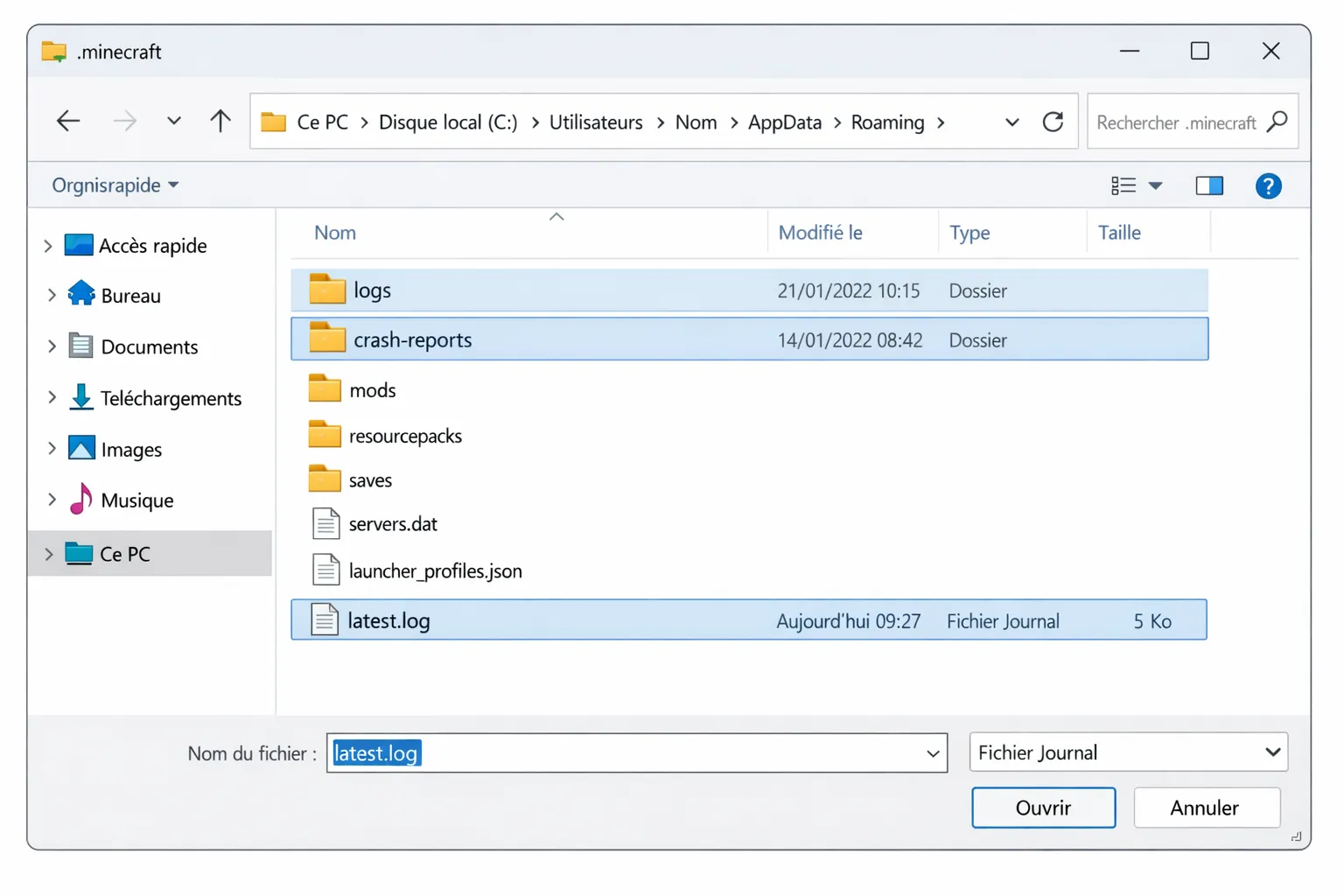
Ce qu’on vous demandera | Où le trouver | Pourquoi |
|
| Montre l’erreur juste avant la fermeture |
Crash report |
| Donne souvent le mod ou la classe Java responsable |
Version + loader | Dans le menu principal (ou instance) | Evite les fausses pistes |
Liste des mods (si moddé) | Dossier | Détecte les incompatibilités |
Astuce pratique: copiez les 30 à 60 dernières lignes de latest.log dans un paste (Discord, Pastebin, etc.) plutôt qu’une capture floue.
10) Parfois, le “fix” le plus simple est de changer de serveur (ou de profil serveur)
Si vous ne crash que sur un serveur précis, et que:
d’autres joueurs se plaignent aussi,
le Discord mentionne des crashs liés à un pack, une version, ou une maintenance,
… alors le problème n’est peut-être pas votre PC.
Pour limiter les mauvaises surprises, choisissez un serveur adapté à votre contexte:
même version que votre client (ou serveur clairement multi-version)
description transparente (mods requis, pack serveur, accès cracké/premium)
communauté active (annonces, support, Discord)
Sur ServeursMinecraft.net, vous pouvez filtrer par mode de jeu, version Minecraft et accessibilité (cracké/premium), puis comparer les fiches et les serveurs multijoueur Minecraft les plus actifs avant de vous installer.
En résumé: votre plan anti-crash
Le chemin le plus efficace est presque toujours:
Vanilla, même version, RAM correcte, pack serveur propre, drivers à jour, puis réactivation progressive de vos mods et shaders.
Et si vous cherchez un environnement plus stable dès le départ, utilisez l’annuaire pour repérer un serveur Minecraft gratuit bien documenté, compatible avec votre version et votre style de jeu (survie, skyblock, pvp, RP).

Admin
Administrateur de serveursminecraft.net, je partage ici mes astuces, guides et idées pour profiter à fond de Minecraft.