Version Minecraft incompatible: corriger l’erreur en 5 minutes
Guide express pour identifier la version/édition attendue (Java/Bedrock, mods) et se reconnecter en 5 minutes.
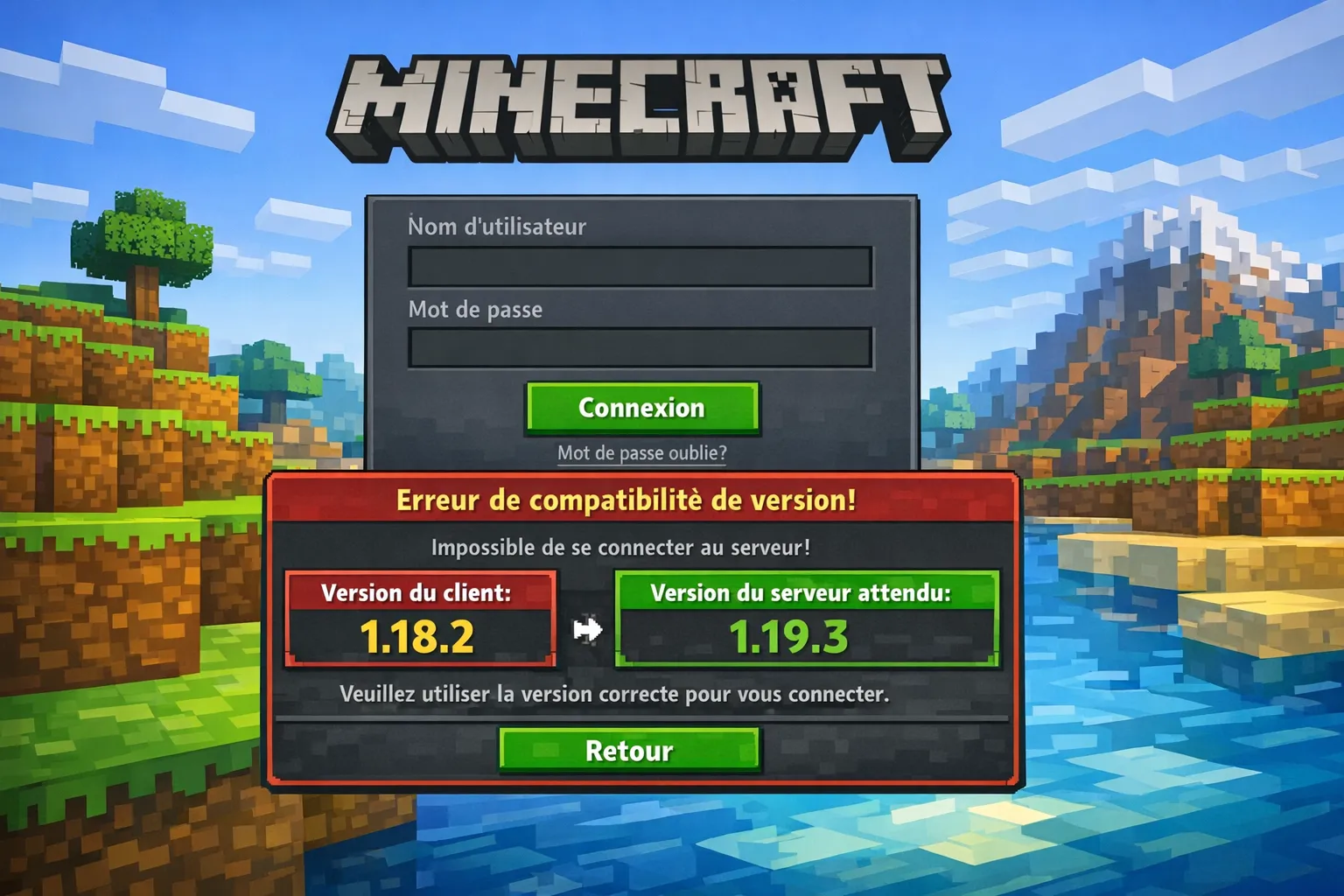
L’erreur « version Minecraft incompatible » arrive souvent au pire moment: vous avez l’IP, vous cliquez sur Rejoindre, et Minecraft refuse la connexion. Bonne nouvelle, dans la majorité des cas, le fix prend moins de 5 minutes, à condition de vérifier les bons points dans le bon ordre.
Ce que signifie vraiment « version Minecraft incompatible »
Quand vous rejoignez un serveur Minecraft, votre client doit parler le même « langage réseau » que le serveur. Si ce n’est pas le cas, le serveur vous rejette.
Les causes les plus fréquentes:
Mauvaise édition: vous essayez de rejoindre un serveur Java avec Bedrock (ou l’inverse), sauf si le serveur est crossplay.
Mauvaise version: vous lancez Minecraft en 1.21.1 mais le serveur est en 1.20.4 (ou 1.8.9 pour du PvP legacy).
Serveur en retard: le serveur n’a pas encore été mis à jour vers la dernière version.
Mods / loader incompatibles: client moddé (Fabric/Forge/NeoForge) alors que le serveur est vanilla, ou modpack différent.
Accès cracké/premium: ce n’est pas une « version » au sens strict, mais certains serveurs refusent les comptes offline. L’erreur affichée peut parfois prêter à confusion selon le launcher.
Pour les messages exacts (et ce qu’ils veulent dire), le tableau ci-dessous aide à aller vite.
Message courant (Java/Bedrock) | Interprétation | Correctif le plus rapide |
Outdated client | Votre jeu est trop ancien | Lancez la version demandée par le serveur ou mettez à jour |
Outdated server | Le serveur est trop ancien | Changez de version pour une plus ancienne, ou attendez la MAJ serveur |
Failed to connect: Incompatible client | Version/protocole non compatible | Sélectionnez la version exacte dans le launcher |
You are not whitelisted | Vous n’êtes pas autorisé | Rejoignez le Discord du serveur, faites la demande |
Please switch to Minecraft Java/Bedrock | Mauvaise édition | Installez la bonne édition ou cherchez un serveur crossplay |
Corriger l’erreur en 5 minutes (méthode express)
L’objectif: identifier la version attendue par le serveur et lancer exactement cette version côté client.
Minute 1: Vérifiez si vous êtes sur Java ou Bedrock
Java Edition: launcher officiel sur PC (Windows/macOS/Linux), ou launchers type Prism.
Bedrock: Windows (version Microsoft Store), consoles, Android/iOS.
Beaucoup de serveurs francophones sont en Java. Si le serveur est Bedrock, il affiche en général une adresse du type IP + port (ex: monserveur.fr:19132). Si vous ne voyez pas de port, c’est souvent Java.
Si vous cherchez un serveur compatible, utilisez des filtres par version et parfois par accessibilité (premium/cracké) sur l’annuaire: ServeursMinecraft.net.
Minute 2: Trouvez la version exacte demandée (sans deviner)
Où la récupérer rapidement:
La description du serveur (site, page de vote, Discord)
L’écran de déconnexion (parfois il affiche « Please use 1.xx.x »)
La fiche serveur si vous passez par un annuaire
Attention à un piège classique: certains serveurs affichent « 1.21 » mais la version réellement attendue côté client est 1.21.1 (ou 1.20.1 au lieu de 1.20). Quand c’est possible, prenez la version avec les trois chiffres.
Minute 3: Lancez la bonne version (Java)
Dans le launcher officiel Java:
Allez dans Installations
Cliquez sur Nouvelle installation
Dans Version, choisissez la version demandée (ex: 1.20.4)
Sauvegardez, puis lancez le jeu avec ce profil
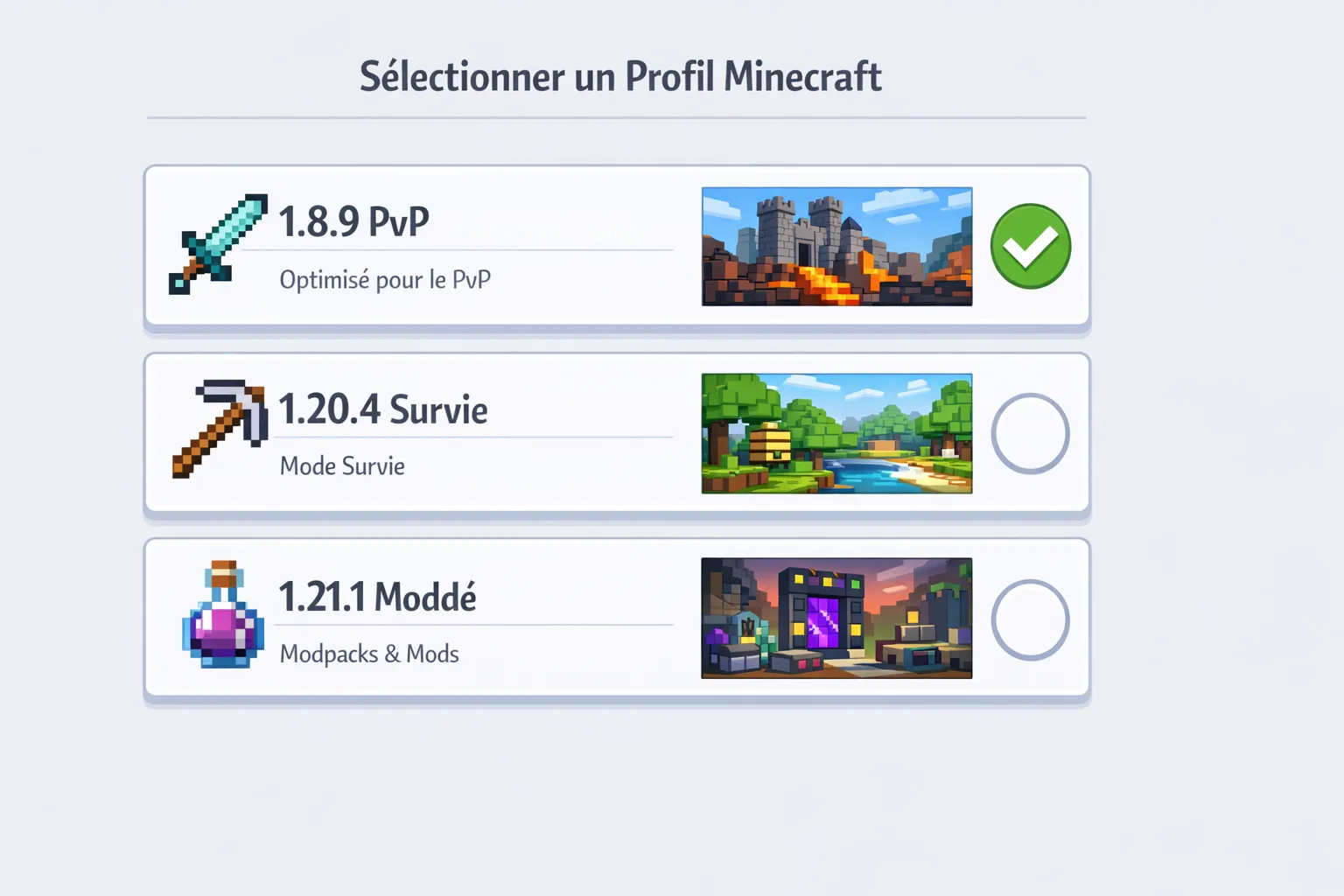
Si vous jouez souvent sur plusieurs serveurs, créez un profil par serveur (ex: “PvP 1.8.9”, “Survie 1.21.x”), vous gagnerez du temps à chaque fois.
Si vous utilisez un launcher alternatif (Prism, etc.), l’idée est la même: sélectionner l’instance avec la bonne version, puis relancer.
Minute 4: Si le serveur est “multi-version”, testez 2 versions proches
Certains réseaux acceptent plusieurs versions grâce à des plugins/proxies (souvent basés sur ViaVersion côté serveur). Dans ce cas, le serveur peut accepter une plage du type:
« 1.20 à 1.21 »
« 1.8 à 1.21 » (plus rare, souvent pour des hubs)
Si le serveur annonce une plage, testez:
La version la plus récente de la plage
Puis une version “stable” très utilisée (ex: 1.20.4 ou 1.21.1 selon le contexte)
Si vous jouez spécifiquement en PvP legacy, gardez en tête que beaucoup de serveurs compétitifs restent en 1.8.9. (Voir aussi notre sélection dédiée: serveurs PvP 1.8 encore actifs).
Minute 5: Vérifiez mods, loader et packs (si ça bloque encore)
Si vous avez la bonne version et que ça refuse toujours:
Désactivez les mods et testez en vanilla.
Si c’est un serveur moddé, vérifiez le trio:
la version Minecraft
le loader (Forge/Fabric/NeoForge)
la liste exacte de mods (ou le modpack)
Un serveur “compatible mods” ne veut pas dire “tous les mods”. Il veut dire “les bons mods”. Si vous êtes sur 1.21, ce guide peut vous aider à valider la compatibilité proprement: trouver un serveur Minecraft 1.21 compatible mods.
Enfin, si le serveur vous demande un pack de ressources et que la connexion boucle ou échoue, corrigez d’abord ça: accepter le pack du serveur sans lag.
Cas fréquents qui ressemblent à une incompatibilité (mais ce n’est pas ça)
Vous essayez de rejoindre en Bedrock un serveur Java “non crossplay”
Sans passerelle, Java et Bedrock ne sont pas compatibles. Il faut:
soit un serveur crossplay (souvent basé sur Geyser)
soit jouer avec la bonne édition
Si vous cherchez ce type de serveur, commencez par ce guide: Crossplay Java ↔ Bedrock: trouver un serveur FR.
Serveur premium uniquement, vous êtes en “offline/cracké”
Certains serveurs affichent une erreur peu claire, alors que le vrai problème est l’authentification.
Si un serveur est premium, il refusera les connexions offline.
Si vous jouez en cracké, vous devez choisir un serveur cracké (offline) compatible.
Pour éviter de perdre du temps, utilisez le filtre accessibilité sur l’annuaire et, si besoin, suivez un pas à pas dédié: rejoindre un serveur cracké sans launcher payant.
Vous avez la bonne version… mais pas la bonne “sous-version”
Exemple classique:
serveur en 1.20.1
vous lancez 1.20.4
Selon la config serveur, ça peut passer ou non. Quand un serveur indique un patch précis (1.20.1), respectez-le.
Vous utilisez une snapshot / pré-release
Les snapshots et pré-releases ne sont presque jamais acceptées sur les serveurs publics. Revenez sur une version stable.
Pour référence, la page officielle de Mojang liste les versions et snapshots: Minecraft Wiki (versions).
Prévenir l’erreur la prochaine fois (30 secondes d’organisation)
Créez un profil par version dans votre launcher (ex: “Survie 1.21.1”, “PvP 1.8.9”).
Notez dans un coin (ou dans vos favoris) la version recommandée et le type d’accès du serveur.
Si vous jouez moddé, gardez une instance propre “vanilla” pour tester rapidement.
Frequently Asked Questions
Pourquoi mon ami arrive à se connecter, mais pas moi (version incompatible)? Souvent, vous n’utilisez pas exactement la même version (1.20.1 vs 1.20.4), ou vous n’avez pas la même édition (Java vs Bedrock). Comparez aussi mods/loader si vous jouez moddé.
Le serveur dit “1.21”, je dois lancer quelle version exactement? Si le serveur ne précise pas, lancez d’abord la dernière stable 1.21.x disponible dans votre launcher. Si ça échoue, demandez sur le Discord la version exacte (avec les trois chiffres).
Est-ce que ViaVersion veut dire que je peux jouer sur n’importe quelle version? Non. Ça élargit la compatibilité, mais il y a toujours une plage supportée. Plus vous vous rapprochez de la version “native” du serveur, moins vous aurez de bugs.
“Outdated server” ça veut dire quoi? Ça veut dire que votre jeu est plus récent que le serveur. Vous devez lancer une version plus ancienne, ou attendre que le serveur se mette à jour.
Un serveur cracké peut afficher “version incompatible” alors que c’est un problème de compte? Oui, selon le launcher et la config serveur, les messages peuvent être trompeurs. Vérifiez toujours si le serveur est premium ou cracké avant de vous acharner sur les versions.
Trouvez un serveur compatible en 30 secondes
Si vous en avez marre de tester des versions au hasard, le plus simple est de choisir directement un serveur qui affiche clairement sa compatibilité.
Parcourez l’annuaire ServeursMinecraft.net
Filtrez par version Minecraft et par accessibilité (premium/cracké)
Comparez les fiches, la population, et rejoignez une communauté active adaptée à votre mode de jeu (survie, PvP, skyblock, etc.)
Pour aller plus loin sur le choix d’un serveur fiable, ce guide complète parfaitement la vérification de version: comment choisir le meilleur serveur Minecraft francophone.

Admin
Administrateur de serveursminecraft.net, je partage ici mes astuces, guides et idées pour profiter à fond de Minecraft.