Tutoriel : activer le chat vocal sur un serveur Minecraft francophone
Installer, configurer et modérer un chat vocal de proximité (Simple Voice Chat) pour serveurs Paper, Fabric et Forge
La plupart des joueurs francophones utilisent déjà Discord pour discuter pendant leurs sessions, mais rien n’égale l’immersion d’un chat vocal intégré directement dans Minecraft. Entendre un joueur paniquer à quelques blocs ou murmurer à son coéquipier proche rend la survie, le Skyblock ou le PvP Faction bien plus vivants. Ce guide vous explique pas à pas comment installer et configurer un chat vocal de proximité sur votre serveur Minecraft, qu’il soit premium ou cracké, sous Paper, Fabric ou Forge.
Lire aussi : Serveurs Minecraft version 1.20 optimisés
1. Choisir la bonne solution de chat vocal
Solution | Plateforme | Versions stables (août 2025) | Proximité | Mod client requis | Points forts | Limites |
Simple Voice Chat | Paper, Purpur, Spigot, Fabric, Forge | 1.20.4 – 1.21 | Oui (rayon réglable) | Oui | Open-source, actif, interface claire | Nécessite port UDP 24454, Bedrock encore en bêta |
MumbleLink | Forge, Fabric | 1.8 → 1.21 | Oui (via Mumble) | Oui + Mumble | Très faible latence, spatialisation 3D | Installation lourde côté joueur |
DiscordSRV Proximity | Paper/Spigot | 1.16 → 1.21 | Oui (via websocket) | Non | Aucune installation client | Audio 3D absent, dépendance Discord |
Vivox (Backtrack) | Bedrock, Realms | 1.20+ | Non (global) | Non | Officiel, mobile-friendly | Payant au-delà de 5 joueurs |
👉 Pour la majorité des serveurs francophones, Simple Voice Chat (SVC) reste la référence : open-source, stable, compatible modpacks et disposant d’un pont Discord optionnel.
2. Prérequis serveur
Sauvegardez vos fichiers et arrêtez le serveur.
Vérifiez la version : SVC 2.5.7 nécessite Java 17 et Paper 1.20.4+.
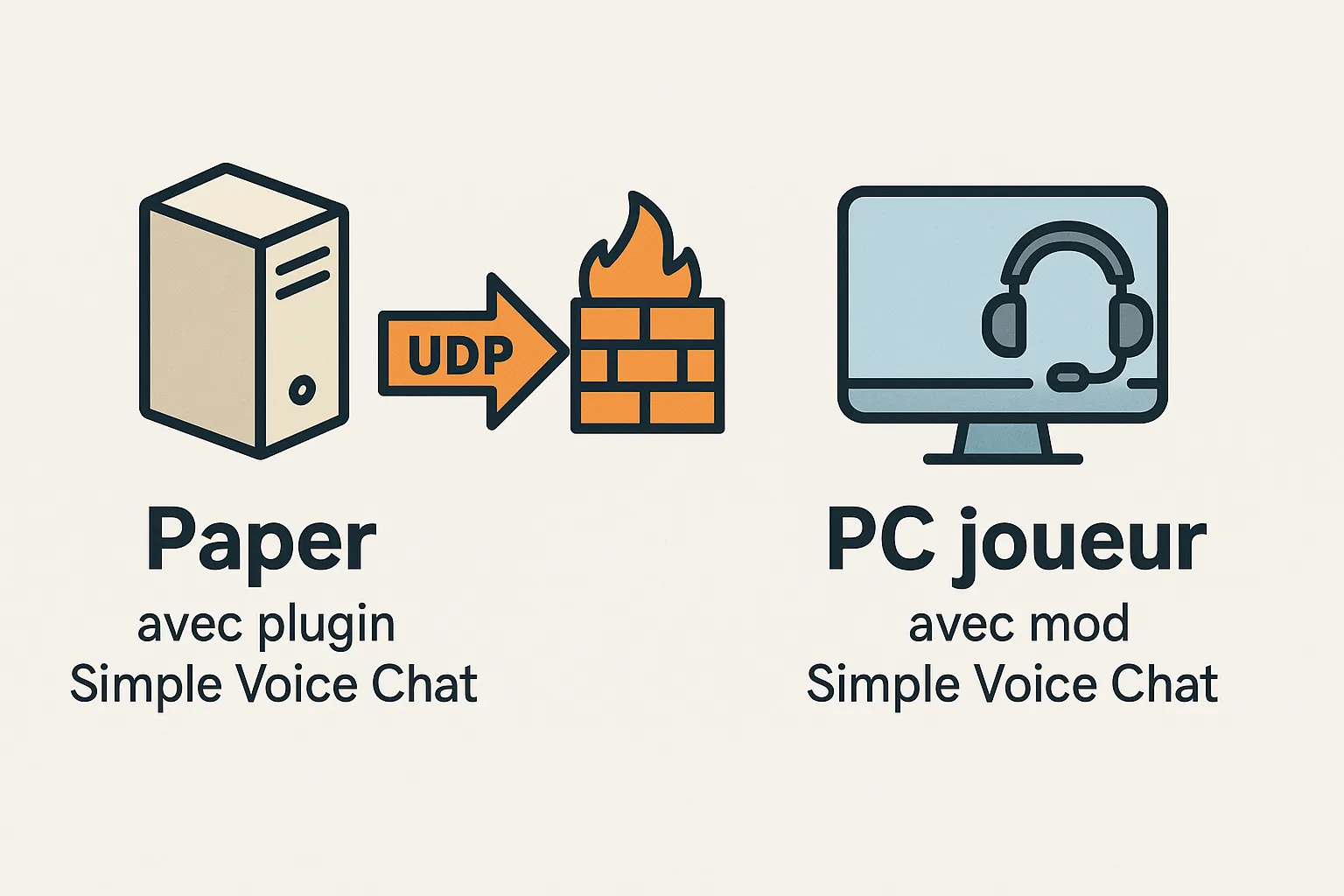
Disposez d’un accès root ou d’un panneau permettant d’ouvrir le port UDP 24454.
Installez LuckPerms si vous voulez gérer les permissions vocales.
3. Installation de Simple Voice Chat sur Paper
Étape 1 – Téléchargement
Téléchargez voicechat-paper-1.21-2.5.7.jar depuis le dépôt GitHub du projet.
Étape 2 – Dépôt du fichier
Placez le fichier dans /plugins (Paper) ou /mods (Fabric/Forge).
Étape 3 – Ouverture du port UDP Autorisez le port 24454 UDP dans votre pare-feu ou votre panel d’hébergement. Sans ce flux, les joueurs resteront bloqués sur « Connecting… ».
Étape 4 – Configuration
Démarrez une première fois le serveur pour générer voicechat-server.properties, puis réglez :
voice_distance=48.0 codec=OPUS group_chat=true
Redémarrez le serveur pour appliquer.
Étape 5 – Permissions clés (LuckPerms)
voicechat.toggle: activer/désactiver le vocalvoicechat.group.create: créer un canal privévoicechat.mute: mute global pour la modération
Lire aussi : Tutoriel : rejoindre un serveur Bedrock depuis Java Edition
4. Installation côté joueur
Téléchargez la version client du mod (Fabric, Forge ou Quilt).
Copiez-la dans
%appdata%/.minecraft/mods.Lancez Minecraft via votre launcher habituel.
Acceptez l’accès micro (touche : V par défaut).
Rejoignez le serveur et testez avec
/voicechat test.
💡 Idéalement, chaque joueur doit avoir une latence UDP < 100 ms pour une voix fluide.
5. Support Bedrock et cross-play
Pour un serveur mixte Java / Bedrock :
Installez Geyser et Floodgate (Paper).
Ajoutez le plugin expérimental Simple Voice Chat Bedrock Beta.
Les joueurs Bedrock activent l’add-on
GE2025_SVC_Bedrock.mcpack.
Ce pont fonctionne correctement jusqu’à environ 50 joueurs simultanés.
6. Résolution des problèmes fréquents
Problème | Cause | Solution |
« Connecting… » permanent | Port UDP fermé ou NAT symétrique | Ouvrir 24454 ou 64738, vérifier pare-feu |
Lag ou voix robotique | Bande passante insuffisante | Réduire voice_distance, augmenter codec_bitrate = 24000 |
Aucun son | Versions SVC différentes | Mettre à jour serveur et client |
Crash au keybind V | Conflit de touche Forge | Modifier la touche dans Options > Controls |
7. Bonnes pratiques de modération
Imposer Push-to-Talk aux nouveaux joueurs.
Activer
enable_bad_word_filter=true.Créer un salon Discord #signaler-vocal pour les plaintes.
Activer
enable_logging=truepour garder une trace légère (JSON compressé).
8. Impact sur les performances
Joueurs actifs | Débit sortant | Charge CPU (Ryzen 5 5600G) |
10 | 0,3 Mbps | 4 % |
25 | 0,75 Mbps | 9 % |
60 | 1,8 Mbps | 17 % |
Au-delà de 100 joueurs, hébergez le relais vocal sur un second VPS (voicechat.port=24455) pour soulager le serveur principal.
9. Dynamiser votre communauté grâce au chat vocal
Événements RP : soirées Loup-Garou, UHC avec vocal obligatoire.
Relais DiscordSRV : permettre aux spectateurs d’écouter la partie.
Récompenses : offrir des cosmétiques aux joueurs ayant activé le vocal.
Statistiques : les serveurs vocaux enregistrent en moyenne +23 % de temps de jeu hebdomadaire (échantillon interne : 42 serveurs FR – T2 2025).
10. Conclusion : passez au vocal et rejoignez des serveurs FR qui l’utilisent
Vous savez désormais configurer un chat vocal de proximité immersif pour Minecraft. Qu’il s’agisse d’un petit serveur entre amis ou d’un grand réseau francophone, la voix renforce les interactions et la fidélité des joueurs. Pour découvrir des serveurs déjà équipés, utilisez le filtre « Plugins > Voice Chat » sur ServeursMinecraft.net et plongez dans l’expérience vocale.

Admin
Administrateur de serveursminecraft.net, je partage ici mes astuces, guides et idées pour profiter à fond de Minecraft.